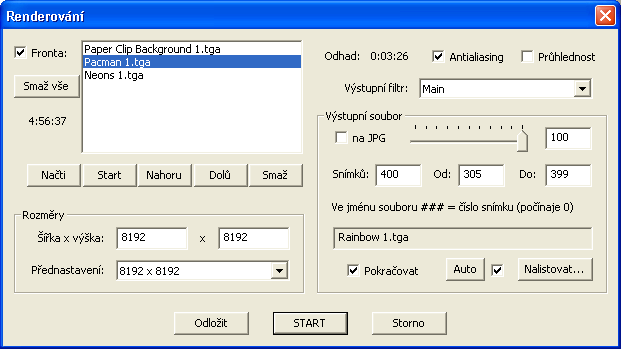
Dialogové okno Renderování slouží k zadání parametrů pro renderování vybraného generátoru. Je možné renderovat buď jednotlivé obrázky nebo sekvenci obrázků jako animaci, pokud to daný generátor umožňuje.
Renderovací úkoly lze řadit do fronty. Fronta úkolů se vykonává shora dolů. Po dokončení aktuálního úkolu se vyjme z fronty další úkol, první nahoře, a jeho parametry se přenesou do prvků parametrů renderování. Poté se renderování automaticky opět spustí.
Při přidání nového úkolu do fronty nastavte parametry pro renderování (rozměry textury, přepínače atd.) a úkol přidejte do fronty tlačítkem Odložit. Úkol se nepřidá na konec fronty, ale na začátek. Naposledy přidané úkoly se tedy budou provádět nejdříve. Je to z toho důvodu, že při používání programu často narazíme na potřebu vyrenderovat přednostně některé obrázky, např. jako zkoušku, a potom zas pokračovat méně důležitými staršími obrázky.
V případě přerušení renderování, ve kterém míníte později pokračovat, je třeba pamatovat na to, že ve chvíli přerušení je tento úkol z fronty již vyjmutý. Proto nechcete-li přijít o připravené nastavení, je třeba aktuální úkol opět uložit do fronty tlačítkem Odložit a pak se lze již věnovat jiným obrázkům. Nezapomeňte ovšem zkontrolovat, zda je zapnutý přepínač Pokračovat, jinak nový start úkolu přepíše dosud vyrenderovanou část obrázku.
Máte-li ve frontě připravenou potřebnou zásobu úkolů, spustíte renderování tlačítkem Start pro poslední z renderovaných obrázků, který jste ale do fronty úkolů neodkládali. Máte-li přece jen ve frontě úplně všechny obrázky, můžete vybrat jeden z úkolů ve frontě a odstartovat ho tlačítkem Start, které se nachází nahoře pod seznamem úkolů. Tím se vybraný úkol přenese do dialogu a spustí se jeho renderování.
Případně, máte-li zapnutý přepínač Pokračovat, nemusí ani vadit renderujete-li obrázek, který přitom máte ve frontě. Při spuštění úkolu z fronty program zjistí, že obrázek je již hotový (podle velikosti souboru obrázku) a pokračuje následujícím úkolem.
Při renderování video sekvence jsou generovány jednotlivé snímky TGA jako samostatné soubory. Sloučení snímků do videa je možné pomocí programu VirtualDub. Ve VirtualDub otevřte první soubor TGA (s číslem 0), VirtualDub sám automaticky zajistí připojení i následujících snímků. V menu Video / "Frame Rate" zvolte požadovanou snímkovou rychlost (např. 25 fps). Můžete zvolit ještě výstupní kompresi videa (např. xvid kompresor). Poté zápisem videa do souboru exportujete TGA snímky do AVI souboru.
Fronta - je-li přepínač zapnut, bude se po dokončení renderování pokračovat dalším obrázkem z fronty úkolů. Přepínač se automaticky zapne při přidání dalšího úkolu do fronty. Běžně tento přepínač není potřeba vypínat. Vypnutí má význam pouze v případě, kdy je potřeba vyrenderovat jeden obrázek a po jeho ukončení program zastavit, aniž by pokračoval dalšími úkoly fronty. Během editace generátoru není možné používat frontu úkolů a proto v editoru generátoru je přepínač vypnutý a zakázaný.
Smazat vše - vymaže všechny úkoly z fronty.
celkový čas - zobrazí odhad celkového času pro vyrenderování celé fronty úkolů. Údaj je ve formátu hodiny:minuty:sekundy. Celkový čas je součtem odhadů časů jednotlivých úkolů a ty jsou do fronty zaznamenány ve chvíli přidávání úkolů do fronty, dodatečně se již neupřesňují.
Načti - načte parametry vybraného úkolu do dialogu.
Start - načte parametry vybraného úkolu do dialogu, odstraní úkol z fronty a spustí renderování úkolu.
Nahoru - posune vybraný úkol ve frontě o řádek nahoru.
Dolů - posune vybraný úkol ve frontě o řádek dolů.
Smaž - odstraní vybraný úkol z fronty.
Šířka x výška, Přednastavení - nastaví požadované rozměry renderované textury.
odhad času - zobrazí odhad času pro vyrenderování aktuálně vybrané textury. Údaj je ve formátu hodiny:minuty:sekundy. Při odhadu času se vychází z rychlosti vykreslování náhledu. Proto se po otevření dialogu čas postupně upřesňuje, s tím jak se v hlavním okně vykresluje náhled. Při odhadu času se zohledňuje i zvolený počet procesorů. Nastavení počtu procesorů je dostupné pouze v dialogu průběhu renderování a proto se použije naposledy známá hodnota nastavení. Hodnota odhadu času se zaznamená do fronty úkolů v okamžiku odložení tlačítkem Odložit. Proto chcete-li mít přesnější odhad doby renderování fronty, odkládejte úkoly do fronty teprve až se údaj odhadu času ustálí.
Antialiasing - je-li přepínač zapnutý, renderuje se obrázek s vyšší přesností, aby se zabránilo vzniku zubatých hran. Každý bod výstupního obrázku se získá sloučením pěti bodů, proto je renderování s přepínačem Antialiasing 5x pomalejší.
Průhlednost - je-li přepínač zapnutý, ukládají se obrázky ve formátu nekomprimovaný TGA 32 bitů a obsahují kromě barev i průhlednost (alfa kanál). Je-li přepínač vypnutý, obrázky se ukládají ve formátu nekomprimovaný TGA 24 bitů.
Výstupní filtr - vybere výstupní filtr použitý jako výstup obrazu z generátoru. Většina generátorů používá pouze jeden výstupní filtr, ale některé generátory mohou poskytovat více typů výstupů, jako jsou např. výškové a normálové mapy.
Na JPG - výstupní soubor TGA bude po vyrenderování překonvertován na soubor JPG (stejného jména, ale s jinou příponou) a původní soubor TGA bude smazán. Kvalitu JPG souboru lze zvolit táhlem a editačním polem napravo od přepínače a to v rozsahu 0 (nejnižší kvalita, nejmenší soubor) až 100 (nejvyšší kvalita, největší soubor).
Snímků - Od - Do - editační pole Snímků rozlišuje, zda se bude generovat obrázek nebo animovaná sekvence (video). Je-li počet snímků nastaven na 0, bude se renderovat jednotlivý obrázek. Je-li zadán nenulový počet snímků, bude se generovat video sekvence. V tom případě je třeba do polí Od a Do zadat od kterého snímku proběhne renderování a po který snímek. Snímky se číslují od nuly. Změna editačního pole Snímků zajistí, že prvek Od se přednastaví na nulu a prvek Do se přednastaví na poslední snímek sekvence, budou tedy renderovány všechny snímky videa. V případě potřeby lze hodnoty Od a Do změnit, je to ale potřeba udělat až po změně pole Snímků. V případě renderování video sekvence je potřeba do jména souboru zadat znaky #, které budou při renderování nahrazeny číslem renderovaného snímku. Počet znaků # by měl odpovídat počtu číslic nejvyššího čísla snímku. Je-li zapnut přepínač Auto, je jméno souboru pro video snímky sestaveno automaticky.
jméno souboru, Auto, Nalistovat - je-li zapnutý přepínač Auto (nebo je-li stisknuto tlačítko Auto), přednastaví se automaticky jméno výstupního souboru tak, že se použije jméno generátoru, k němu se přidá číslo varianty a nakonec přípona .tga. Je-li požadován výstup video sekvence (prvek Snímků je nenulový), přidají se na konec jména ještě znaky #, které budou během renderování nahrazovány číslem renderovaného snímku (počínaje 0). Počet znaků # je určen celkovým počtem snímků.
Pokračovat - je-li přepínač zapnutý, nedojde při začátku renderování ke smazání a přepisu starého obsahu obrázku. To umožňuje přerušení a pokračování renderování snímku, kdy si program podle velikosti souboru určí, ve kterém místě obrázku renderování přerušil. Při přerušení generování video sekvence je potřeba pamatovat na to, že prvek Od se zvýšuje ihned po zahájení renderování snímku. Proto po přerušení je potřeba údaj Od snížit o 1.
Odložit - tlačítko zajistí odložení nastaveného úkolu na začátek fronty úkolů.
START - start renderování obrázku podle nastavených parametrů.
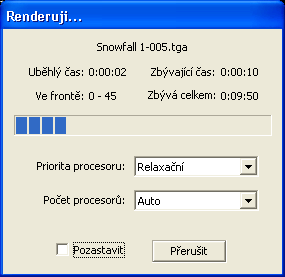
Po startu renderování se otevře dialogové okno, informující o průběhu operace. V prvním řádku okna se zobrazí jméno renderovaného výstupního souboru. V druhém řádku je čas uběhlý od začátku renderování a odhad zbývajícího času do konce renderování aktuálního obrázku. Údaje jsou ve formátu hodiny:minuty:sekundy. Zbývající čas se odhaduje z poměrné zbývající části a z dosud uběhlého času. V případě pokračování renderování obrázku je i část uběhlého času vypočtena úměrně k rychlosti dosud zpracovaných dat. Ve třetím řádku je informace o počtu zbývajících úkolů ve frontě a odhad zbývajícího času do zpracování celé fronty. Probíhá-li renderování videa, zobrazuje se za počtem zbývajících úkolů ještě počet zbývajících snímků renderovaného videa.
Renderování může být zdlouhavý proces. Aby bylo možné po dobu renderování počítač i nadále používat, je možné snížit priroritu renderovacího procesu nastavením priority procesoru a tím snížit zátěž procesoru. "Relaxační" (idle) priorita je nejnižší, renderování probíhá jen ve chvílích, kdy počítač nepracuje na ničem jiném. Nejvyšší priorita, "Běžná", je běžná priorita používaná všemi ostatními programy. U procesorů využívajících hyper-threading se může stát, že renderování bude zpomalovat práci počítače i při nejnižší prioritě.
Renderovací proces může využívat více procesorů, čímž může být proces renderování urychlen. V režimu "Auto" program využije všechny dostupné procesory. Zvolíte-li více procesorů než kolik jich je v počítači k dispozici, program sice vytvoří požadovaný počet renderovacích procesů, ale z důvodu sdílení prostředků se renderování může naopak zpomalit. Rychlost renderování neroste přímo úměrně počtu procesorů, protože renderovací procesy musí některé prostředky sdílet a proto bude celkový výkon trochu nižší.
Přepínač "Pozastavit" zajistí dočasné pozastavení renderování, např. ve chvílích kdy je potřebný plný výkon počítače.
